
使用方法
HOW TO USE

オートディスタンスが正しく動作しない時
ラウンドする
【公式】AX(アクロス) オートディスタンス(自動飛距離計測)が正しく動作しない時
【オートディスタンス機能について】
オートディスタンス機能は、ショットを検知して、飛距離を自動で計測する機能です。
ショットが検知されると、画面上部のホール情報エリアが白く反転します。
同時に、ディスタンスを意味する「DST」の数値が「0」と表示されます。
その場から移動を開始すると、計測スタート。
ボール位置に到着したとき、画面に表示されている数値が、今打ったショットの飛距離です。
【オートディスタンス機能の仕組み】
オートディスタンス機能は、ショット時の衝撃だけを検知しているわけではありません。
1.アドレスする。
2.スイングする。
3.ショットする。
この一連の流れを捉えて、ショットしたかを判定するアルゴリズムが組み込まれています。
スイングによっては、ショットしたと判定できないことが発生することがあります。
飛距離が自動的に計測されない時は、次のことをご確認ください。
確認していただきたいポイント
・オートディスタンスに関わる設定
・ベルトの装着方法
・本体の向き
・グリップやスイング時の動作
・ミスショットは飛距離を計測できないことがある
・オートディスタンスで飛距離を計測できなかった時
【オートディスタンスに関わる設定】
・設定の「利き腕」と「装着腕」
「左腕に装着」して「右打ち」でプレーされる方は、設定変更の必要はありません。
初期設定のまま、すぐにご使用ください。
飛距離を正しく自動計測するために、ご自身のスタイルに合わせて設定を確認しましょう。
【設定の変更方法(例:右腕装着・左打ちの場合)】
初期設定以外の組み合わせでご使用の方は、メニューから設定を変更します。
1. 画面を長押ししてメニューを開き、「設定」をタップ。
2. 画面を下から上へフリックし、「利き腕」をタップして「左打ち」を選択。
3.「装着腕」をタップし、「右腕」を選択。
これで設定は完了です。
画面を右へフリック するか、電源ボタンを短く押してナビ画面に戻ります。
【ベルトの装着方法】
「ベルトの締め付け具合」
締め加減は、「緩すぎず、痛くない程度」で装着します。
ベルトが緩すぎると、インパクト時の振動が本体に正しく伝わらず、オートディスタンス機能が正しく動作しないことがあります。
「装着する位置」
装着する位置は、手首の関節から少し離したこのあたりが適切です。
手首の稼働部分は避けることが望ましいです。
これくらいのゆとりであれば、オートディスタンスに影響ありません。
【本体の向き】
腕に装着する時、手の甲側に画面があるように装着します。
手首の内側に画面がある装着方法は適切ではありません。
オートディスタンスが正しく動作できませんのでご注意ください。
【グリップやスイング時の動作など】
・ワッグル(アドレス時の予備動作)
アドレスに、入ると同時に、すぐにワッグルをする場合もあるかと思います。
その場合、オートディスタンス機能が反応できない場合があります。
アドレス時に、一拍程度、せいし、してあげることで「アドレスした」と判定されます。
スイングじの、ルーティーンに差し障りがないようであれば、お試しください。
【ミスショットは飛距離を計測できないことがある】
冒頭でご案内いたしました通り、オートディスタンス機能は、ショット時の衝撃だけを検知しているわけではありません。
1.アドレスする。
2.スイングする。
3.ショットする。
この一連の流れを捉えて、ショットしたかを判定するアルゴリズムが組み込まれています。
ミスショットの場合、アルゴリズムで設定している、すうちの範囲外になることがあります。
例えば「テンプラ」を打ってしまった時です。
フルスイングの動作ですが、ほとんど手応えがありませんね。
また、強くダフってしまった時などは、振動が大きすぎるなどのことが原因です。
そのような場合に、ショットしたと判定できないことがあります。
【オートディスタンス機能で飛距離を計測できなかった時】
もし、ショットしたのに画面が反応しない時は、手動で計測することでカバーできます。
操作は簡単。
ショットした直後に、画面上部が反転していない時は、画面を2回タップします。
「SHOT」と表示されれば、計測が始まります。
数秒で元のナビ画面に戻るので、そのまま移動してください。
大切なポイント。
「必ず打った後に操作すること」。
これを覚えるだけで、すべてのショットの飛距離を計測できます。
初めて使用する前の確認
初めて使用する前に確認する
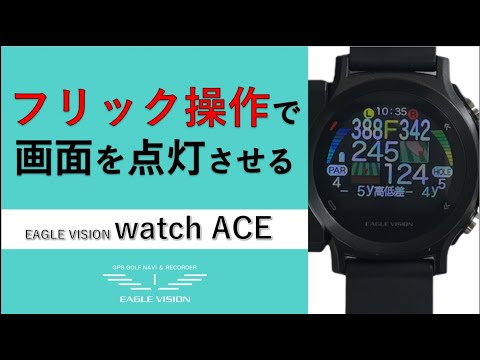
フリック操作で画面を点灯させる
【重要】キャリブレーションについて
キャリブレーション(補正)について
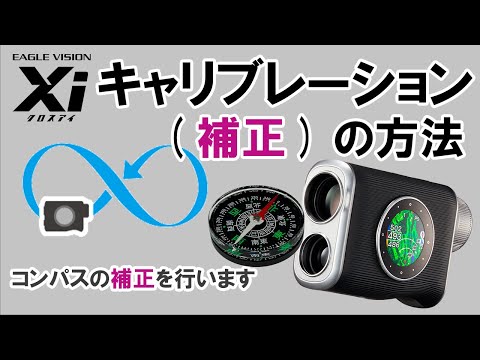
キャリブレーション(補正)の方法
ラウンド
ラウンドする
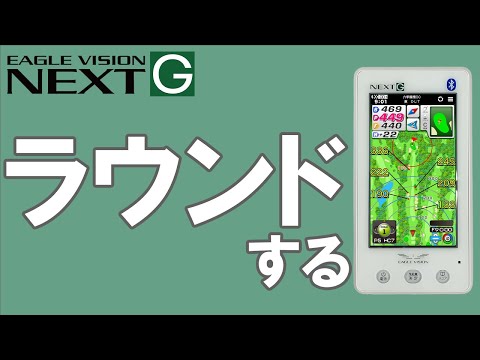
ラウンドする -ピンポジ君対応ゴルフ場-
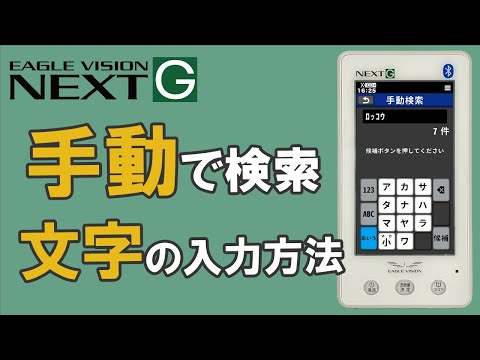
手動でゴルフ場を検索する -文字の入力方法-
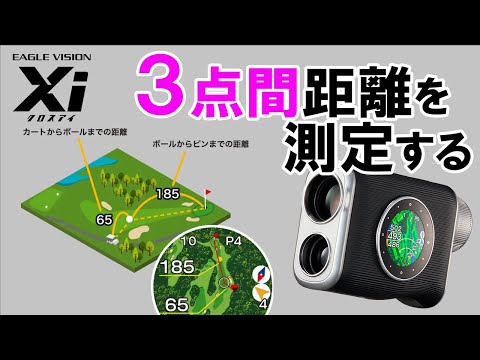
3点間距離を測定する
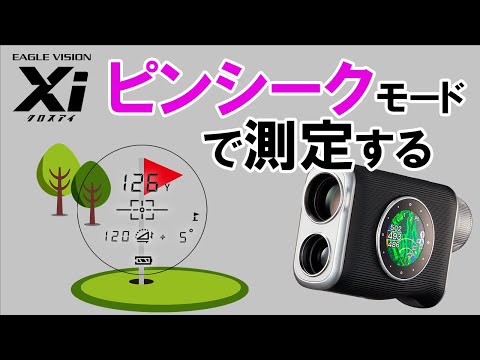
ピンシークモードで測定する
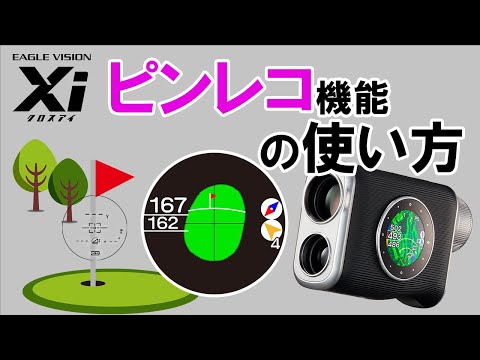
ピンレコ機能の使い方
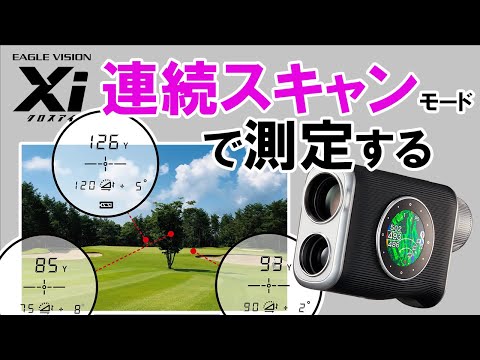
連続スキャンモードで測定する
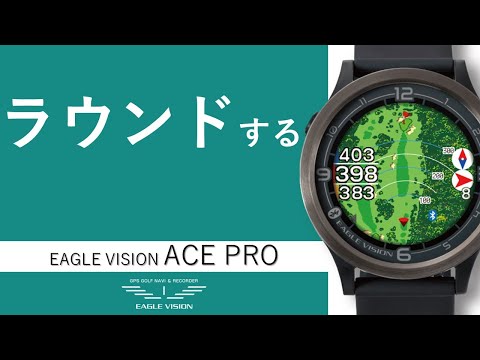
ラウンドを開始する
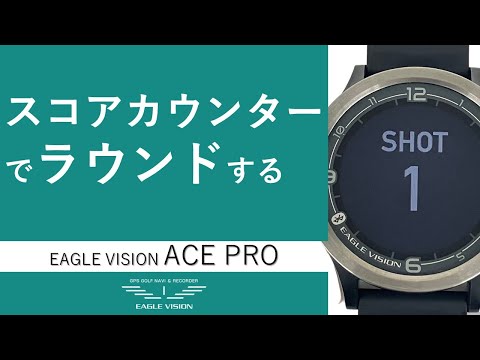
スコアカウンターでラウンドする
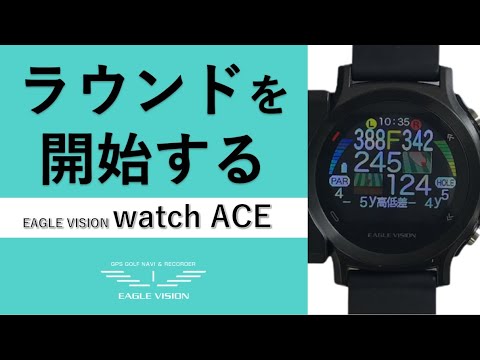
ラウンドを開始する
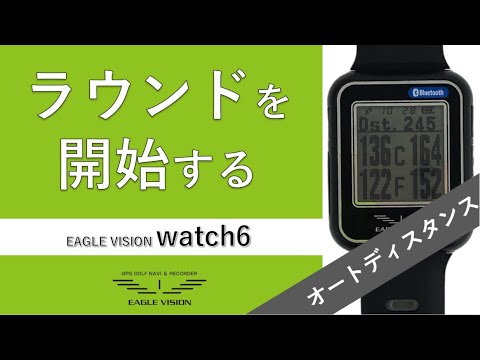
オートディスタンスでラウンドする
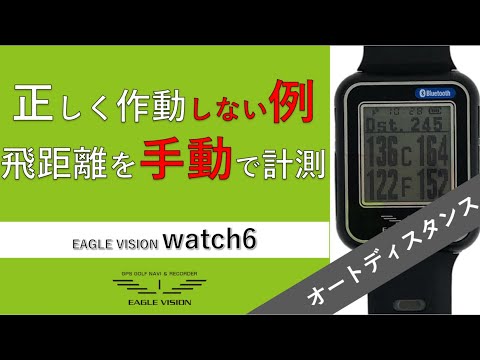
オートディスタンスが正しく作動しない例と手動で計測
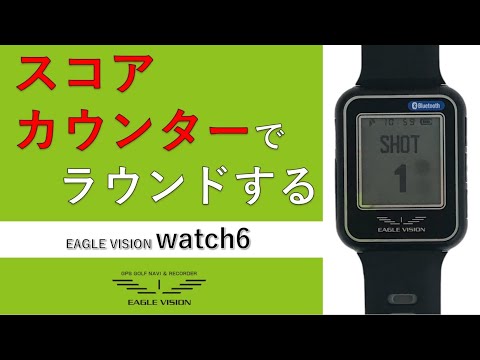
スコアカウンターでラウンドする
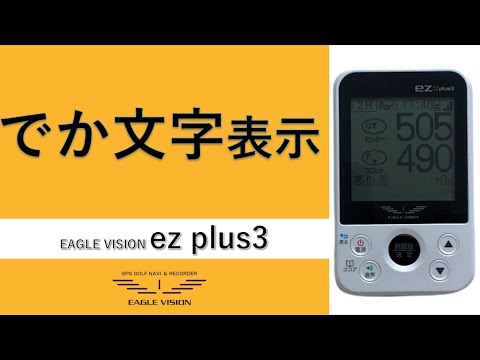
でか文字表示
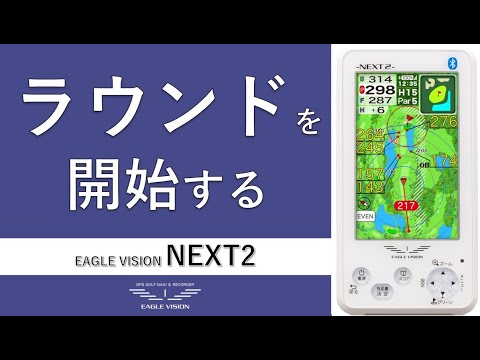
NEXT2でラウンドを開始する
オートディスタンスでラウンドする
オートディスタンス機能(自動飛距離計測)
バッテリーを長持ちさせるコツ
オートディスタンスが正しく作動しない例と手動で計測
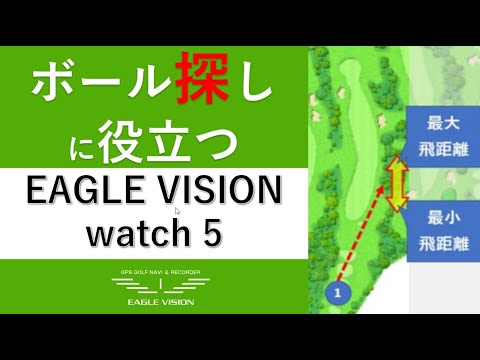
飛距離を知ることはボール探しに役立つ

ラウンドを始める
スコアを入力する
レイアウト画面の拡大
グリーンの拡大表示
3点間距離表示
飛距離を計測する
地点登録する
友達間通信(NFC)
ゴルフナビを始める
飛距離を見るには ラウンド中
地点登録を行う
表示されるハザードアイコンの種類
ハザードアイコンの配置(左・中央・右)
2グリーン同時表示
スコアを入力する
グリーン拡大表示
スコアの人数を変更する
スコアのイニシャルを変更する
スコアの合計を見る
ホールを切り替える
スコア履歴を見る
ゴルフナビを始める
グリーンまでの距離を確認する
グリーンの案内は6パターン
次のホールへ移動した場合
ホールを手動で切り替える
地点登録を行う
飛距離を確認する
ゴルフナビを終了する(電源を切る)
ゴルフナビを始める
地点登録を行う
2グリーン同時表示
グリーン拡大表示
スコアを入力する
スコアのイニシャルを変更する
スコアの人数を変更する
ホールを切り替える
スコア履歴を見る
電源を入れる
ゴルフナビを終了する(電源を切る)
ホールを手動で切り替える
地点登録を行う
飛距離を確認する
グリーンまでの距離を確認する
ティーインググラウンドが隣接している場合
ゴルフナビを始める
ラウンドを始める。①「ゴルフ場を選ぶ」
ラウンドを始める。②「同伴者」を入力する。 ラウンド中
距離を確認する。「サークル」「ハザード」機能の活用。
シミュレーションした「コース戦略」をラウンド中に表示させる
任意の地点をタップして距離を計測する
ラウンド中に過去のショットの「履歴」を見る
レイアップサークルを使いこなす
ショット位置を記録する。「地点登録」 ラウンド中
「サーチエリア」を活用する。
飛距離を計測する。
スコアカードを入力する。
スコアの表示を切り替える
「同伴者」の順番を入れ替える。
ホールを変更する。
コースを切り替える。
地点登録したポイントを移動させる。
地点登録の情報を編集する。
「ラウンド分割」 1.5ラウンド後のスコアを編集する。
履歴の並び替えを行う。
履歴を手動で新規登録する。
履歴を削除する。
履歴でショット軌跡を見るには
ゴルフナビを始める
グリーンまでの距離を確認する
ホールを手動で切り替える
次のホールへ移動した場合
地点登録を行う
飛距離を確認する
ティーインググラウンドが隣接している場合
ゴルフナビを終了する(電源を切る)
ゴルフナビを始める
地点登録を行う
飛距離を見るには
2グリーン同時表示
グリーン拡大表示
スコアカウンターを使用する
スコアを入力する
スコアの人数を変更する ラウンド中
スコアのイニシャルを変更する
ホールを切り替える
スコア履歴を見る
ラウンドを始める。①「ゴルフ場を選ぶ」
シミュレーションした「コース戦略」をラウンド中に表示させる
距離を確認する。「サークル」「ハザード」機能の活用。
ラウンドを始める。②「同伴者」を入力する。
レイアップサークルを使いこなす
ショット位置を記録する。「地点登録」
ラウンド中に過去のショットの「履歴」を見る
「サーチエリア」を活用する
飛距離を計測する
スコアカードを入力する
スコアの表示を切り替える
「同伴者」の順番を入れ替える
ホールを変更する
コースを切り替える
地点登録したポイントを移動させる
「ラウンド分割」 1.5ラウンド後のスコアを編集する
履歴でショット軌跡を見るには
ゴルフ場に到着したら
モードを切り替えるには
レイアウトモードでビューを切り替えるには ラウンド中
ハザードビュー画面
2グリーンでも操作不要です
プロットビューでショット軌跡をみながらラウンドしてみよう
ショットの飛距離を知るには
ラウンド中にゴルフ場レイアウトのみを見たくなった時には
地点登録をするには
待ち時間を利用して現場で簡易シミュレーションをしてみる
レイアップサークルを上手に活用しよう
ゴルフ場の気になるポイントをユーザーポイントとして取得する
スコアを記録するには
ホールを移動させるには
4人分のスコア登録の方法は行うには・・・
ゴルフ場に到着したら
表示されるハザードアイコンの種類はこちら
手動でホールを移動する場合には
地点登録を行い、飛距離を見るには
気になるポイント(ユーザーポイント)を取得するには
ラウンド中にVIEWで見えること
2グリーンの情報を切り替えるには
ゴルフ場に到着したら
ゴルフナビを終了する(電源を切る)
スコア履歴を見る
スコアのイニシャルを変更する
スコアの人数を変更する
スコアを入力する
グリーンの音声案内は6パターン
音声でグリーンまでの距離を確認する
ハザードアイコンの配置(左・中央・右)
ホールを切り替える
表示されるハザードアイコンの種類
2グリーン同時表示
飛距離を確認する
地点登録を行う
高低差表示
でか文字画面
ゴルフナビをスタートする
地点登録する
飛距離を計測する
スコアを入力する
レイアウト画面の拡大
グリーンの拡大表示
どこでも高低差
簡単クラブ番手登録(NFC)
3点間距離表示
ゴルフナビをスタートする
2グリーン同時表示
でか文字画面
どこでも高低差
音声でグリーンまでの距離を確認する
グリーンの音声案内は6パターン
スコアを入力する
飛距離を計測する
地点登録する
ゴルフナビを終了する(電源を切る)
2グリーン同時表示
ハザード表示
高低差表示
地点登録する
飛距離を確認する
ゴルフナビをスタートする
でか文字画面
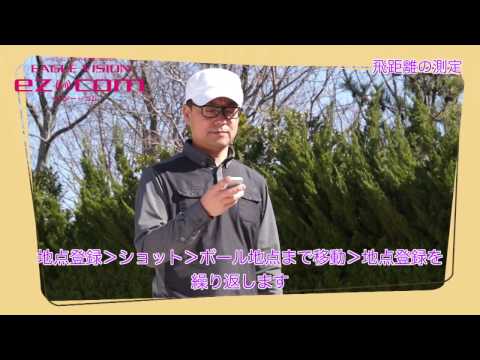
飛距離を表示する
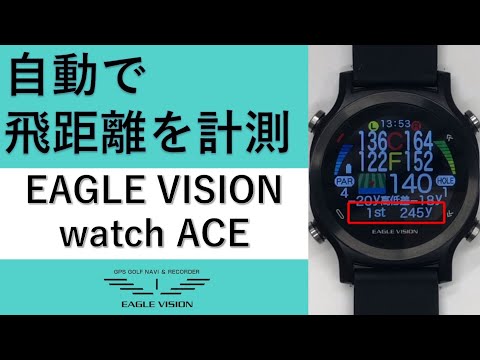
オートディスタンス機能で飛距離を自動計測する
watch4でラウンドする
2グリーン同時表示
ハザード表示
どこでも高低差表示
地点登録をする
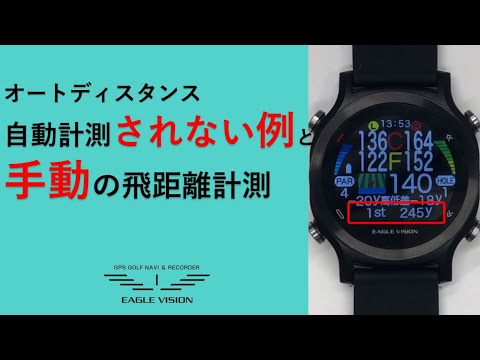
オートディスタンス機能は動作しないケースについて
飛距離を確認する
飛距離を表示する
voice3のラウンド時の操作と動作のイメージ
voice3で飛距離を計測する
手動でホールを切り替える
水に濡れて音量が小さくなった時の対処方法
ラウンド終了時、電源を切って終了します
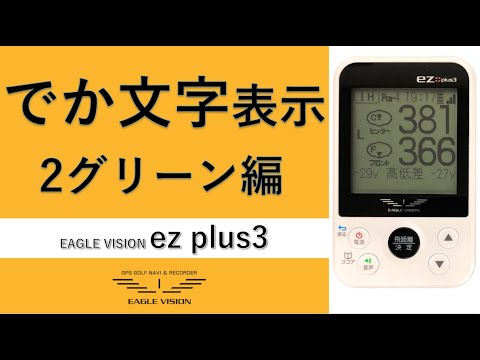
でか文字表示 2グリーン編
スコアを入力する
音声でグリーンまでの距離を確認する
どこでも高低差
どこでも高低差
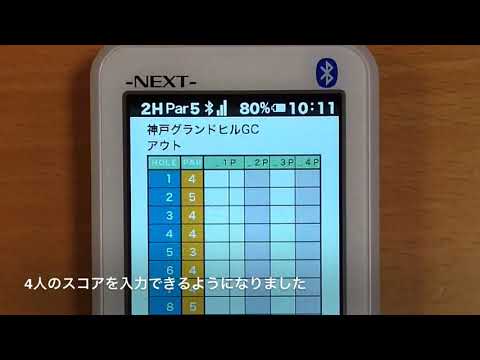
スコア入力 人数と名前の変更
音声でグリーンまでの距離を確認する
ゴルフナビを終了する(電源を切る)
ゴルフナビを終了する(電源を切る)
アプリと連携してラウンドする
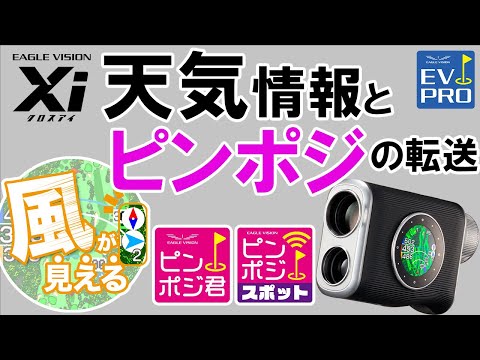
天気情報とピンポジのダウンロード
![[ラウンド]でプレイする~ラウンド後のデータ転送](https://img.youtube.com/vi/IWJVfPqt6qc/hqdefault.jpg)
[ラウンド]でプレイする~ラウンド後のデータ転送
![[ラウンド]でプレイする~ラウンド後のデータ転送](https://img.youtube.com/vi/HWSKvfglX20/hqdefault.jpg)
[ラウンド]でプレイする~ラウンド後のデータ転送
![[ラウンド]でプレイする~ラウンド後のデータ転送](https://img.youtube.com/vi/D48PXOphTPU/hqdefault.jpg)
[ラウンド]でプレイする~ラウンド後のデータ転送
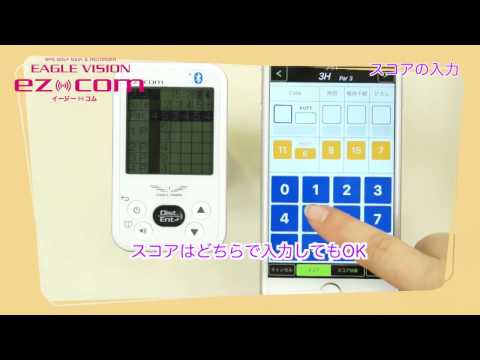
【ez com】スコアを入力する
ラウンド中の操作
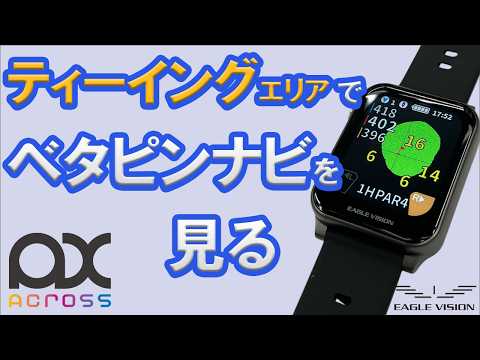
ティーイングエリアでベタピンナビを見る
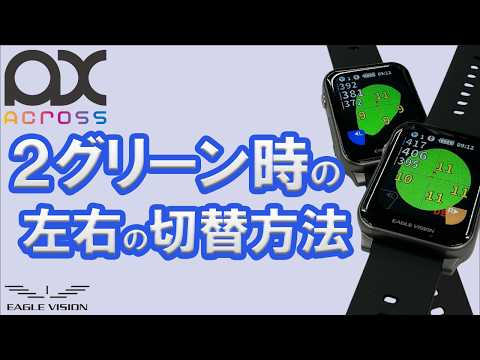
2グリーン時の左右の切替方法
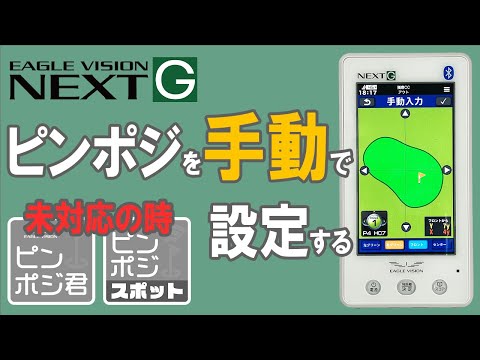
ピンポジを手動で設定する
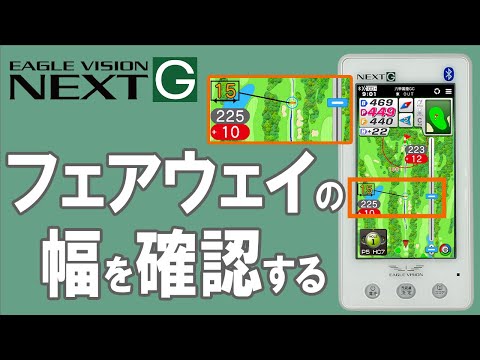
コースのフェアウェイ幅を確認する
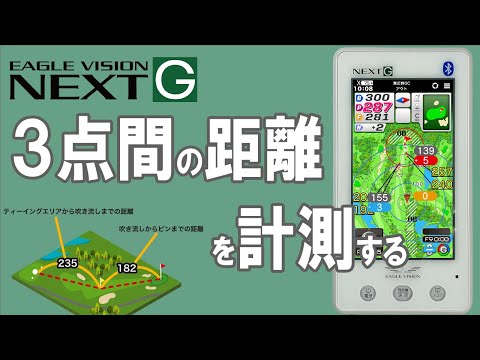
3点間距離を計測する
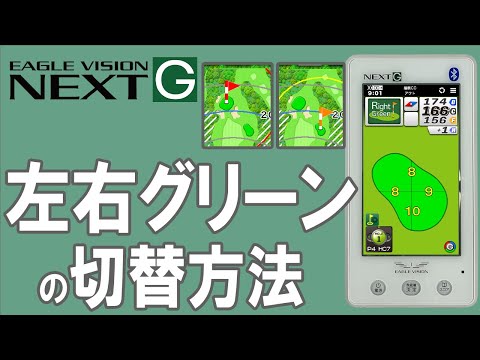
2グリーン時の左右切替方法
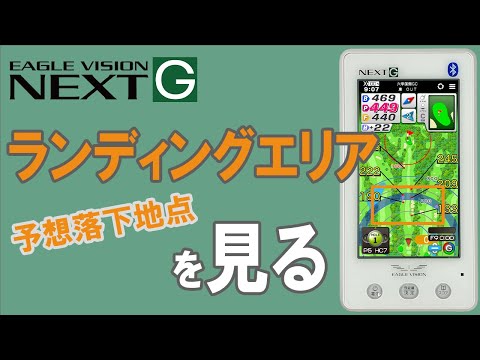
ランディングエリアを見る
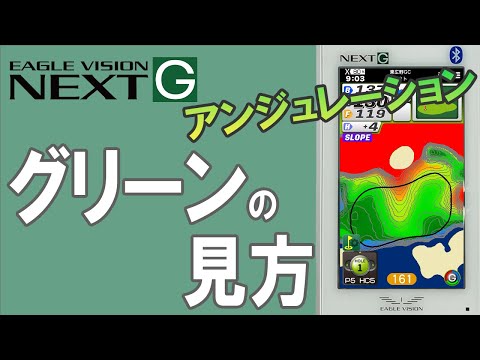
グリーンの見方

競技モードの設定
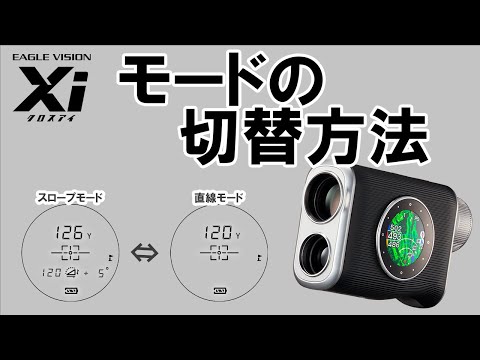
モードの切替方法
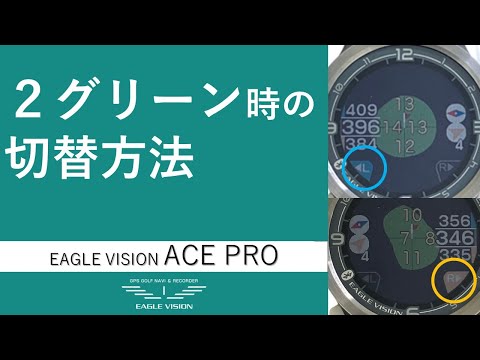
2グリーン時の切替方法
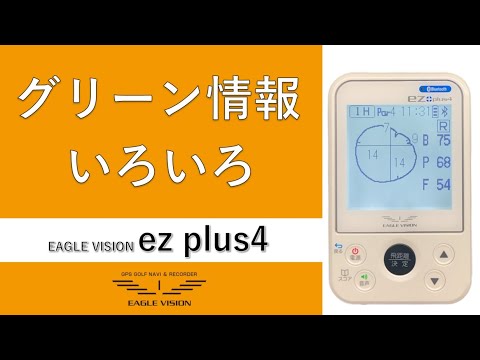
ピンポジ取得時のグリーン画面切り替え
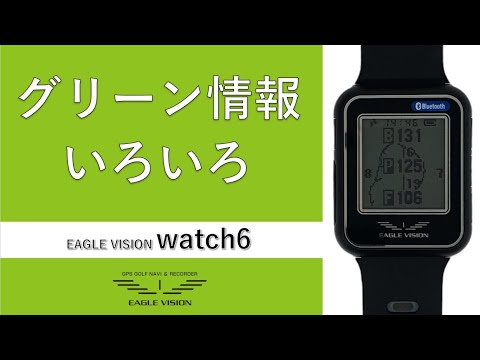
ピンポジ取得時のグリーン画面切り替え
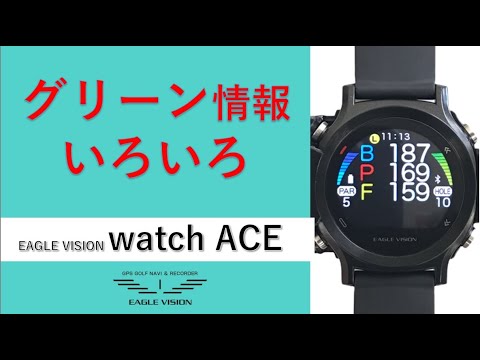
ピンポジ取得時のグリーン画面切り替え
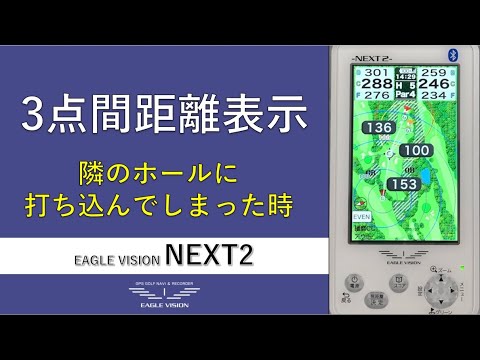
3点間距離表示
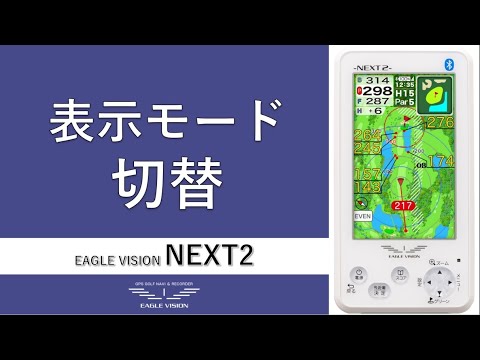
表示モード切替
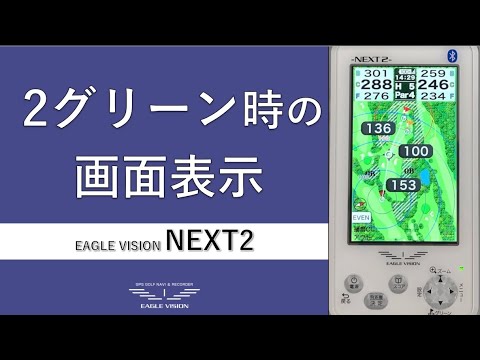
2グリーン時の画面表示
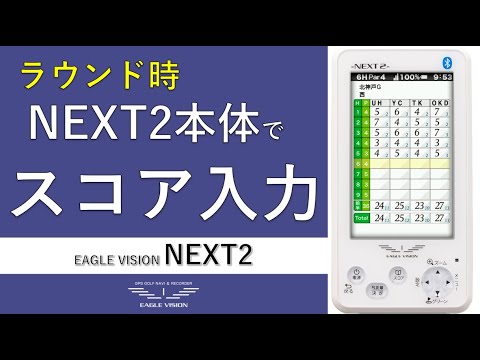
ラウンド時にNEXT2本体でスコアを入力する
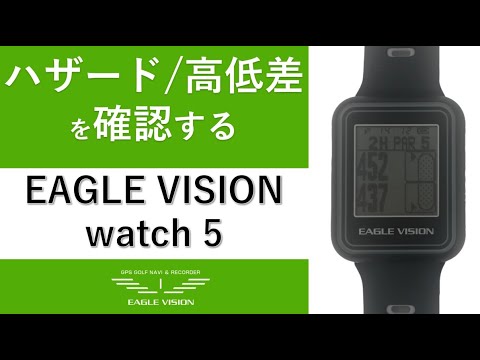
ハザードや高低差を確認する
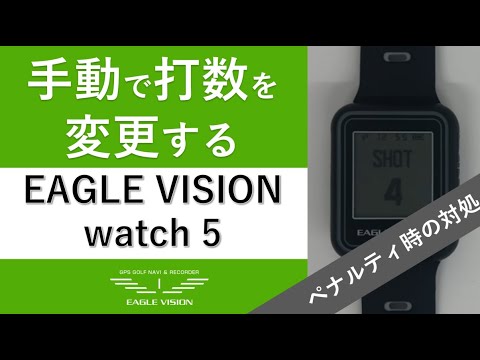
手動で打数を変更する
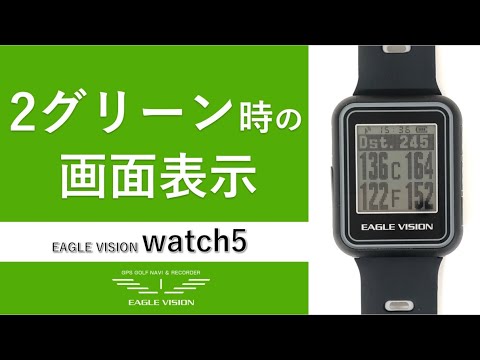
2グリーン時の画面表示
ラウンド時の時計の確認方法
ラウンド時の時計の確認方法(誤操作編)
高低差の表示について
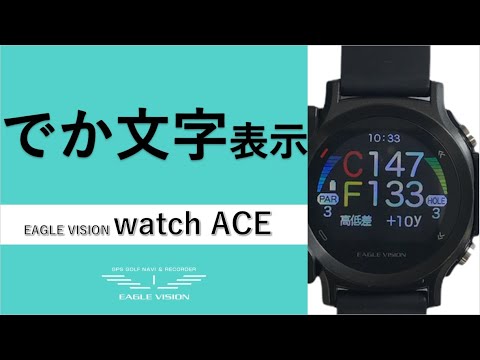
でか文字表示
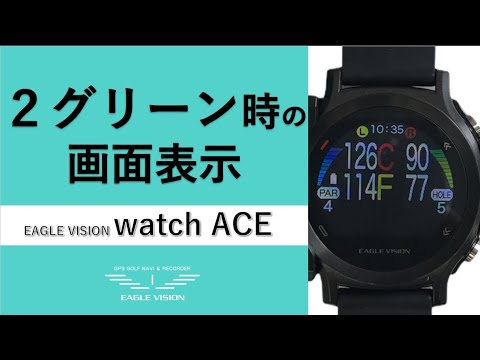
2グリーン時の画面表示
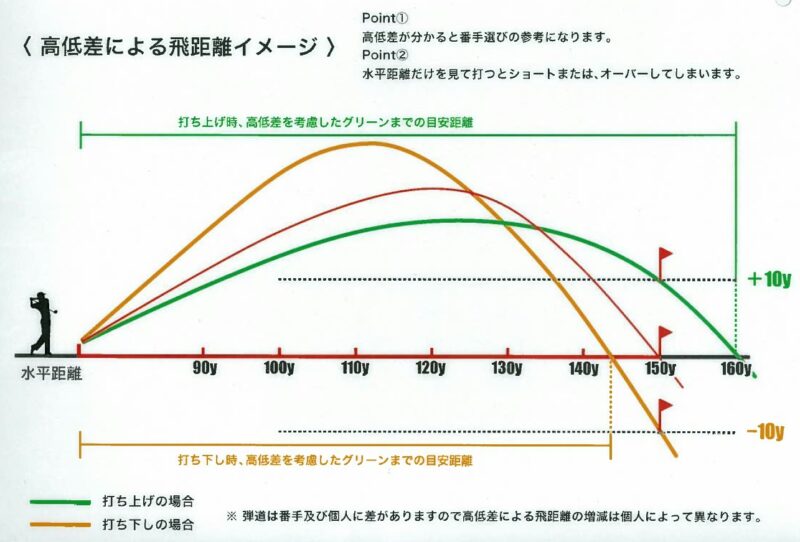
高低差の表示について
お探しの情報は見つかりましたか?
お探しの情報が見つからない場合、お問い合わせフォームから、ご連絡ください。 サポートより回答させていただきます。

