
使用方法
HOW TO USE

競技モード/高低差の表示⇔非表示の切替
【公式】AX(アクロス) 競技モード
競技モードがONになるとAXの一部機能が制限されます。
競技で使用できる状態となります。
なお、競技で使用される場合、競技委員に必ずご確認ください。
【競技モードをONにする】
電源をオンにした状態で、画面を長くタッチしてメニューを表示します。
「設定」をタップします。
「競技モード」をタップします。
「ON」をタップします。
これで競技モードがONになりました。
AXの一部機能が制限された状態です。
詳細としては、高低差を表示しません。
【競技モードをOFFにする】
画面を長くタッチしてメニューを表示します。
「設定」をタップ。
「競技モード」をタップ。
「OFF」をタップ。
これで競技モードがOFFになりました。
制限されていた機能を利用できるようになります。
画面を左から右へフリックして戻ります。
ラウンドまでの準備
ラウンドまでに準備する
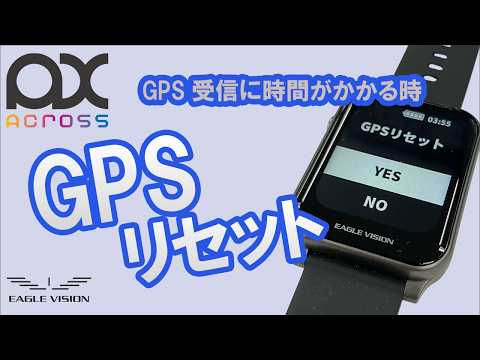
GPSリセット

ベタピンナビの設定(自動切替/手動切替)
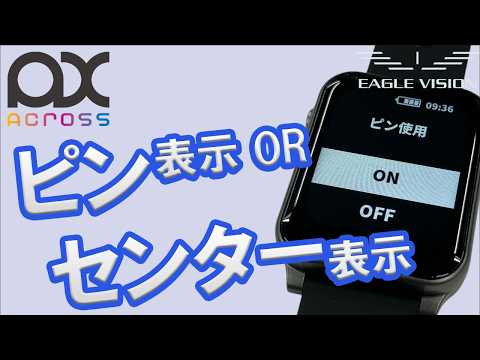
ピン使用(ピンポジを表示させない設定)
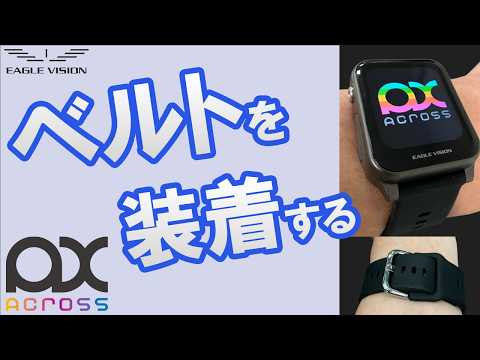
ベルトを装着する
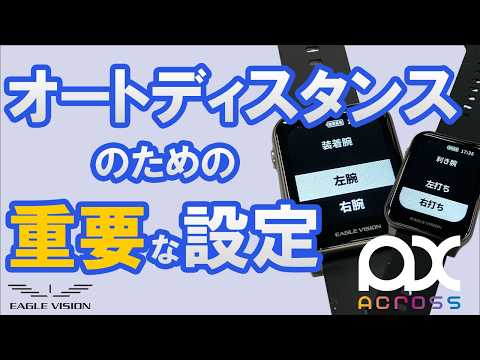
オートディスタンスのための重要な設定
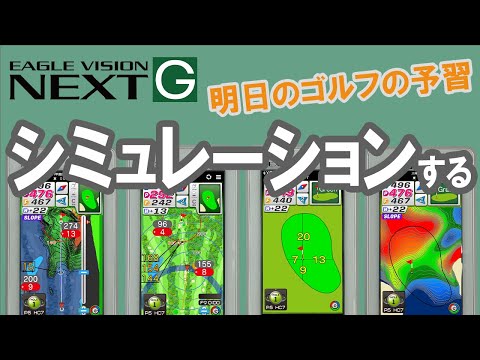
シミュレーションする-明日のゴルフの予習-
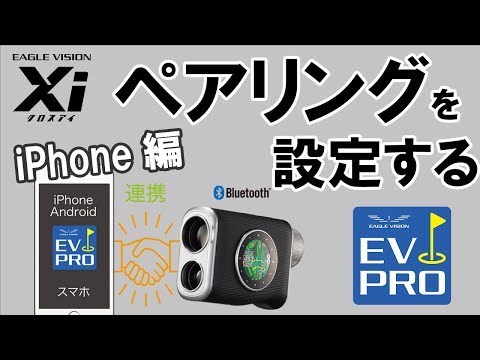
ペアリング設定 iPhone編

競技モードで高低差の表示/非表示を切替

競技モードで高低差の表示/非表示を切替

競技モードで高低差の表示/非表示を切替

スコアカウンターを追加する

スコアカウンターを追加する
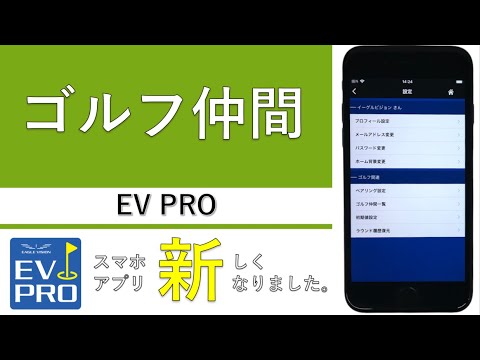
「ゴルフ仲間」を登録する
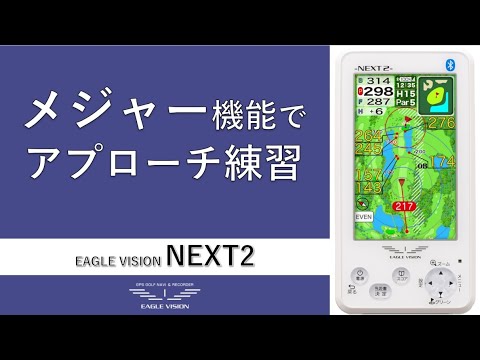
メジャー機能を活用してアプローチ練習する

メジャー機能を活用してパッティング練習する

競技モードで高低差の表示/非表示を切替
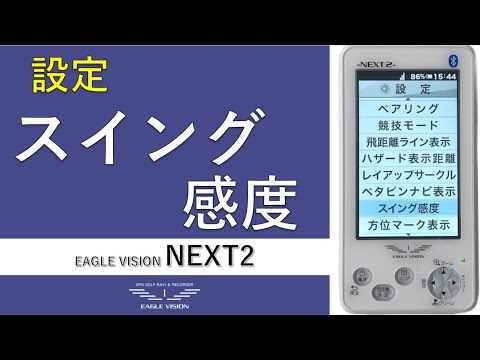
スイング感度の設定

競技モードで高低差の表示/非表示を切替

コース戦略を行う
電源を入れる

ゴルフ場データを確認する
充電について
充電について
電源を入れる
充電について
ゴルフ場に到着したら
ゴルフ場データが収録されているか、確認する
移動ログをkmlファイルに変換する ラウンド前
充電について
ゴルフの予定を入力する。
設定① 「あなたのお名前」を入力する。
設定② 「いつものメンバー」を設定する。
設定③ 「クラブ設定」 ラウンド前
設定④ 「レイアップサークル」を設定する。
設定⑤ 「サーチエリア」を設定する。
設定⑥ 「初期値」を設定する。 ラウンド前
設定⑧ 「バージョン情報」
「コース戦略」を行う
ゴルフ場データが収録されているか、確認する
充電について
電源を入れる
充電について
ゴルフ場に到着したら
「あなたのお名前」を入力します。
「いつものメンバー」を設定する。
「クラブ設定」
「レイアップサークル」を設定する。
「サーチエリア」を設定する。
「初期値」を設定する。
「バージョン情報」
「コース戦略」を行う
充電を正しく行う為には
事前にシミュレーションしてみよう
移動ログを記録するには ラウンド前
ゴルフ場リスト検索から選択をスムーズに行うには
スタンダードビューで簡単ナビを体感してみよう
Myウエポンビューで自分好みの攻略を体感してみよう
充電について
充電について
電源を入れる
充電について
ゴルフ場データが収録されているか、確認する
電源を入れる
充電について
ゴルフ場データが収録されているか、確認する
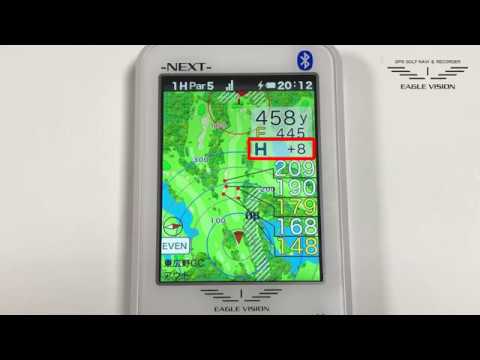
競技モードの設定(高低差の表示/非表示の切替)
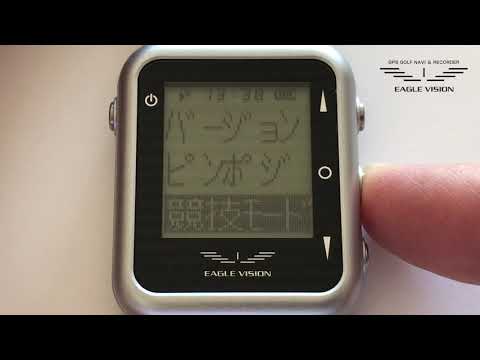
競技モードで高低差の表示/非表示の切替を行う

voice3のパッケージの内容

voice3を充電する

USBキャップを開けてみる

voice3のボタン操作について

充電方法について

USBキャップを開けてみる

設定:競技モード(高低差の表示/非表示の切替)
競技モードで高低差の表示/非表示の切替を行う
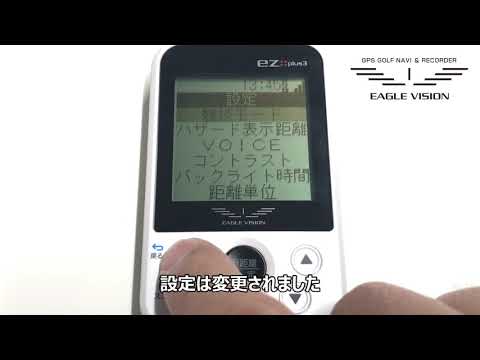
競技モードで高低差の表示/非表示の切替を行う
競技モードで高低差の表示/非表示の切替を行う
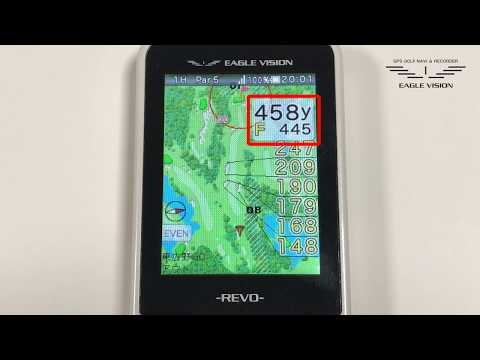
競技モードで高低差の表示/非表示の切替を行う
競技モードで高低差の表示/非表示の切替を行う

競技モードで高低差の表示/非表示を切替
お探しの情報は見つかりましたか?
お探しの情報が見つからない場合、お問い合わせフォームから、ご連絡ください。 サポートより回答させていただきます。

