
使用方法
HOW TO USE

シミュレーションする-明日のゴルフの予習-
NEXT Gのシミュレーションの使い方 – 明日のゴルフの予習
シミュレーション開始
- NEXT Gを電源ONにします。
- 「手動検索」をタップし、ゴルフ場を検索します。
- 文字の入力方法:
- 「ラ」に指を置き少し待ち、ラ行の文字が表示されたら「ロ」を選択。
- 「タ」に指を置き少し待ち、タ行の文字が表示されたら「ツ」を選択。
- 「しょう」をタップして小さい「ッ」にするなど、順に入力していきます。
- 文字を1文字入力するたびに候補が絞り込まれ、候補ボタンをタップして選択します。
- ゴルフ場名 → コース → OK をタップしてレイアウトを表示します。
- 画面右上のメニュー → 「シミュレーション」をタップ → ON をタップ。
- ホール切替ボタンの上に「シミュレーション」と表示されます。
現在位置と距離の確認
- プレーするティーイングエリアを長くタッチすると、現在位置が表示されます。
- 現在位置から50ヤード間隔の同心円が表示され、おおよその距離を把握可能です。
- ハザードまでの距離もピンポイントで表示されます。
- 「切替ボタン」で同心円・ハザードの表示を切り替えられます。
レイアップサークルと距離情報
- 赤い円はレイアップサークル(初期設定100ヤード)で、アプローチの得意距離に設定可能。
- 距離表示:
- F:フロントエッジまで
- C:センターまで
- B:バックエッジまで
- H:高低差
- 方位マーク:ホールの方向
- ホール番号、パーファイブ、ハンデキャップ
等高線とグラデーション表示
- 画面下の「Gボタン」をタップ → 色分けされた地形と等高線が表示(青=低、赤=高)。
- 右上の切替ボタンで等高線の表示/非表示を切替可能。
- 断面図表示中は「SLOPE」と表示され、高低差を加味した推奨距離が確認できます。
フェアウェイの幅と距離計測
- 「Gボタン」の隣のゲージボタンをタップ → 上下にスライドしてフェアウェイ幅を確認。
- 現在位置からターゲットまでの直線距離、高低差、ターゲットからグリーンまでの直線距離・高低差も表示。
- ティーショットの狙いを定める時に活用できます。
飛距離決定とランディングエリア
- 「飛距離決定ボタン」をタップ → OK をタップ(未操作の場合5秒後に自動確定)。
- ランディングエリアは初期設定で230ヤードから30ヤード手前まで青色で表示。自分のドライバー飛距離で設定。
- ティーショット後、ランディングエリアに近い場合は画面を長くタッチ → 2打目に移動。
2打目・3打目のシミュレーション
- フェアウェイをタップ → 3点間距離計測可能(現在位置→タップ地点→グリーン)。
- 距離・高低差が表示され、5秒間操作なしで表示は消えます。
- 「飛距離決定ボタン」を押すと、3打目地点を想定して現在位置を移動できます。
ベタピンナビとピン位置設定
- グリーンまでの距離が近づくとベタピンナビに切替。
- Gボタンでグラデーションと等高線表示 → グリーン周辺の地形も把握可能。
- 「ピン位置入力ボタン」でピン位置を仮想設定。
- 「切替ボタン」でグリーン面のみの表示に切り替え可能。
ホール・コースの切替
- 画面下のホール番号ボタンで左右にスライドしてホール切替。
- コース選択ボタンを上にスライド → アウト・イン切替可能。
このようにシミュレーションを活用して、明日のゴルフの予習を行い、スコアアップを目指しましょう。
ラウンドまでの準備
ラウンドまでに準備する
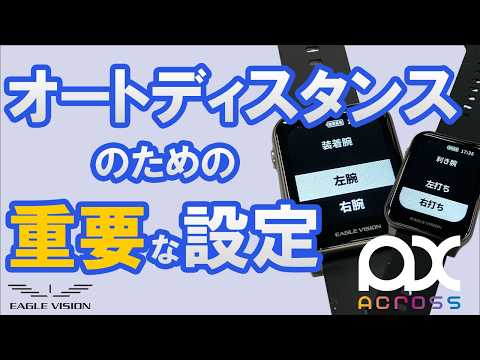
オートディスタンスのための重要な設定
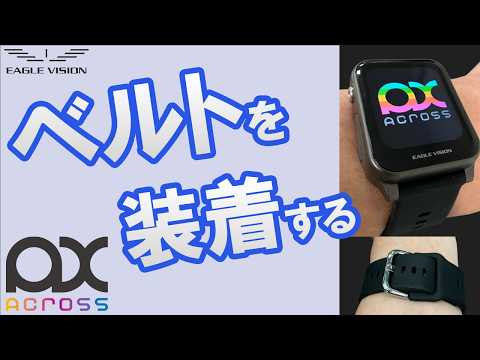
ベルトを装着する
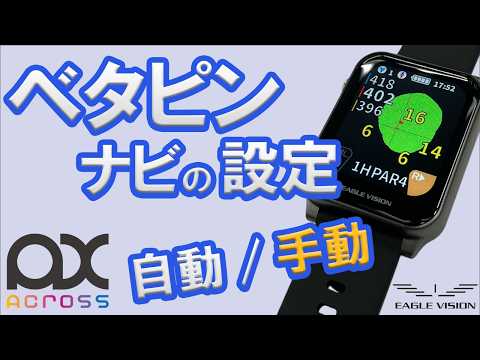
ベタピンナビの設定(自動切替/手動切替)
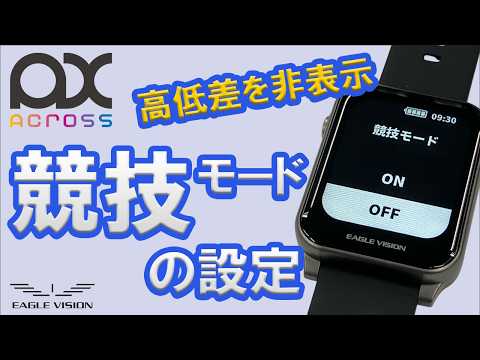
競技モード/高低差の表示⇔非表示の切替
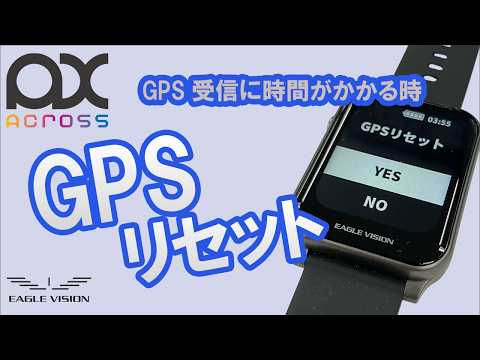
GPSリセット
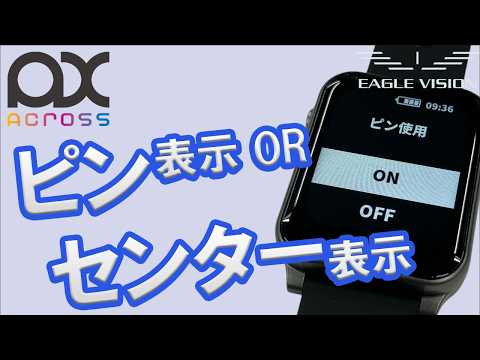
ピン使用(ピンポジを表示させない設定)
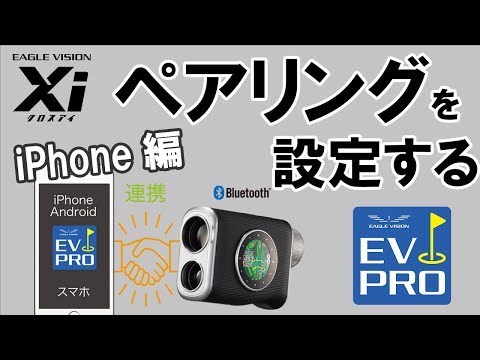
ペアリング設定 iPhone編

競技モードで高低差の表示/非表示を切替

競技モードで高低差の表示/非表示を切替

競技モードで高低差の表示/非表示を切替

スコアカウンターを追加する

スコアカウンターを追加する
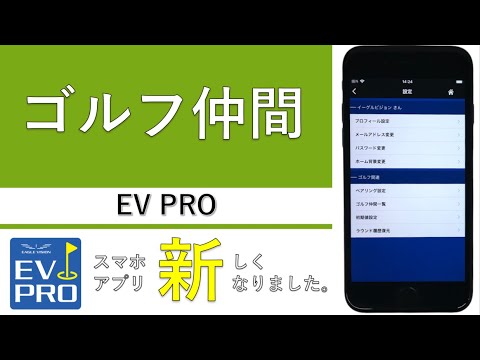
「ゴルフ仲間」を登録する
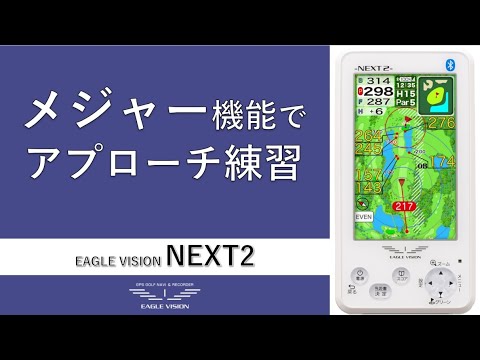
メジャー機能を活用してアプローチ練習する
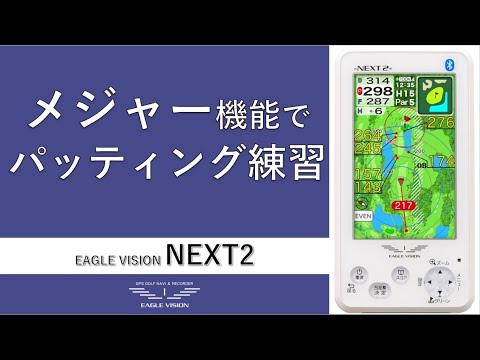
メジャー機能を活用してパッティング練習する
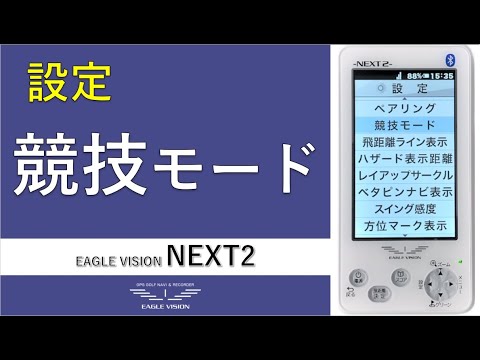
競技モードで高低差の表示/非表示を切替
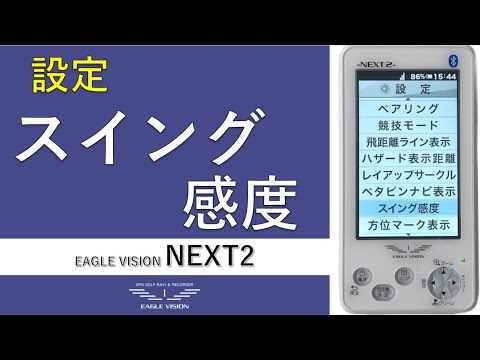
スイング感度の設定

競技モードで高低差の表示/非表示を切替

コース戦略を行う
電源を入れる

ゴルフ場データを確認する
充電について
充電について
電源を入れる
充電について
ゴルフ場に到着したら
ゴルフ場データが収録されているか、確認する
移動ログをkmlファイルに変換する ラウンド前
充電について
ゴルフの予定を入力する。
設定① 「あなたのお名前」を入力する。
設定② 「いつものメンバー」を設定する。
設定③ 「クラブ設定」 ラウンド前
設定④ 「レイアップサークル」を設定する。
設定⑤ 「サーチエリア」を設定する。
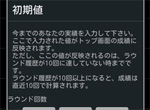
設定⑥ 「初期値」を設定する。 ラウンド前
設定⑧ 「バージョン情報」
「コース戦略」を行う
ゴルフ場データが収録されているか、確認する
充電について
電源を入れる
充電について
ゴルフ場に到着したら
「あなたのお名前」を入力します。
「いつものメンバー」を設定する。
「クラブ設定」
「レイアップサークル」を設定する。
「サーチエリア」を設定する。
「初期値」を設定する。
「バージョン情報」
「コース戦略」を行う
充電を正しく行う為には
事前にシミュレーションしてみよう
移動ログを記録するには ラウンド前
ゴルフ場リスト検索から選択をスムーズに行うには
スタンダードビューで簡単ナビを体感してみよう
Myウエポンビューで自分好みの攻略を体感してみよう
充電について
充電について
電源を入れる
充電について
ゴルフ場データが収録されているか、確認する
電源を入れる
充電について
ゴルフ場データが収録されているか、確認する
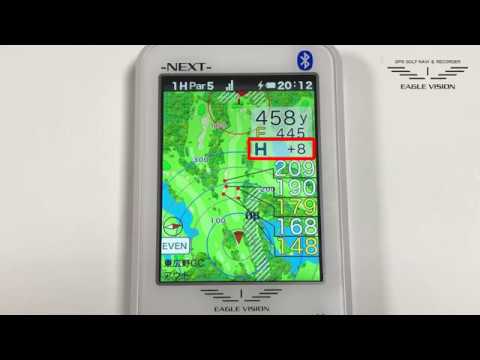
競技モードの設定(高低差の表示/非表示の切替)
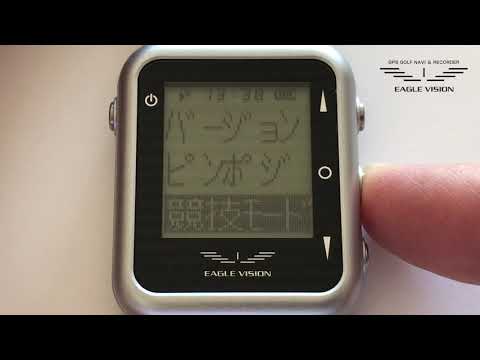
競技モードで高低差の表示/非表示の切替を行う

voice3のパッケージの内容

voice3を充電する

USBキャップを開けてみる

voice3のボタン操作について

充電方法について
USBキャップを開けてみる

設定:競技モード(高低差の表示/非表示の切替)
競技モードで高低差の表示/非表示の切替を行う
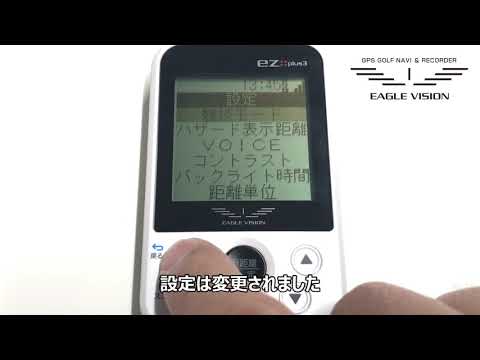
競技モードで高低差の表示/非表示の切替を行う
競技モードで高低差の表示/非表示の切替を行う
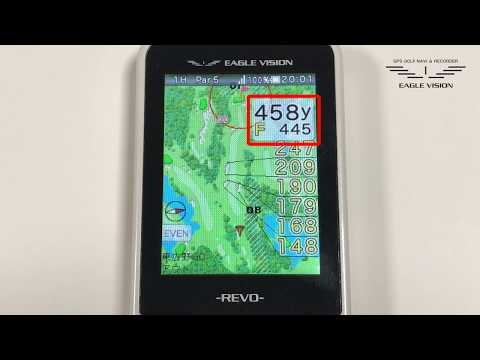
競技モードで高低差の表示/非表示の切替を行う
競技モードで高低差の表示/非表示の切替を行う

競技モードで高低差の表示/非表示を切替
お探しの情報は見つかりましたか?
お探しの情報が見つからない場合、お問い合わせフォームから、ご連絡ください。 サポートより回答させていただきます。

