
使用方法
HOW TO USE

ペアリング設定 iPhone編
📱ペアリング設定
EAGLE VISION Xi(クロスアイ)を専用アプリ「EV PRO」と接続することで、大きな画面を最大限に活かしたデータ管理やピンポジ転送が可能になります。
🔗 ペアリング(接続)の正しい手順
-
スマホアプリ「EV PRO」を準備する お使いのスマートフォンに「EV PRO」をインストールし、起動します。
-
Xi本体の電源をONにします。
-
アプリ側の「ペアリング」から接続する 【重要】 スマホ自体のBluetooth設定画面ではなく、必ずEV PROアプリ内の「設定」>「ペアリング設定」から操作を行ってください。
-
Xiを選択して接続完了
⚠️ 設定時の注意点:ここをチェック!
-
スマホの「設定」画面は使わない iPhoneやAndroid本体のBluetooth設定から直接つなごうとすると、エラーの原因になります。必ずアプリの中から検索してください。
- ペアリングがうまくいかない時は? スマホ側のBluetoothをOFF→ONにしてから、再度アプリ内から試してみてください。
💡 連携するとこんなに便利!
-
ピンポジ君の自動転送:当日のピン位置が自動でXiのGPS画面に反映されます。
-
ラウンドデータの保存:プレー後にスマホへデータを送り、ショットの軌跡をコースレイアウトで振り返ることができます。
ラウンドまでの準備
ラウンドまでに準備する
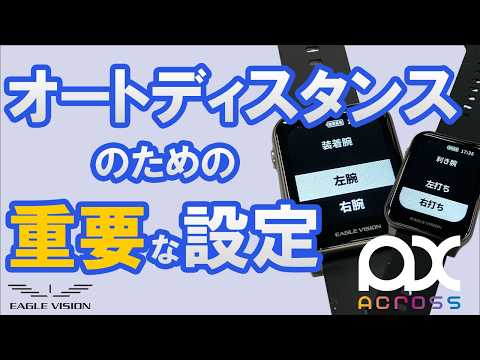
オートディスタンスのための重要な設定
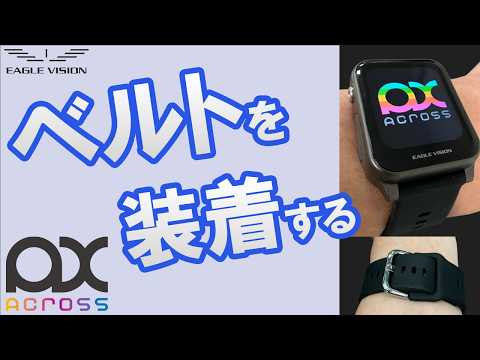
ベルトを装着する
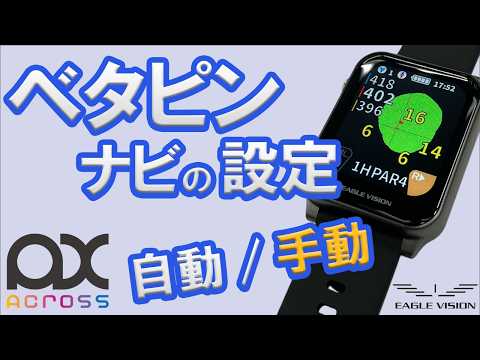
ベタピンナビの設定(自動切替/手動切替)
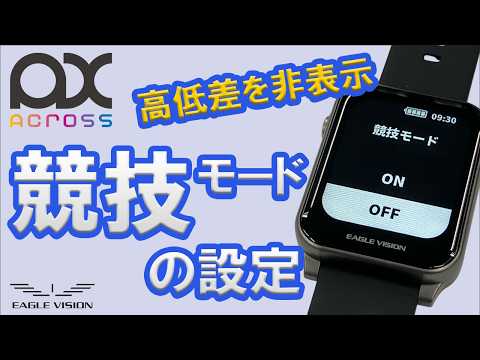
競技モード/高低差の表示⇔非表示の切替
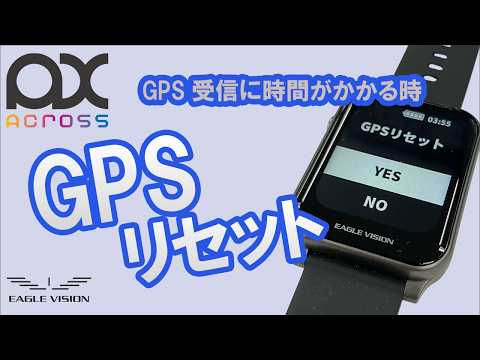
GPSリセット
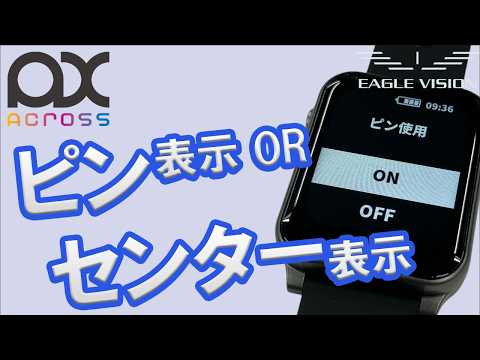
ピン使用(ピンポジを表示させない設定)
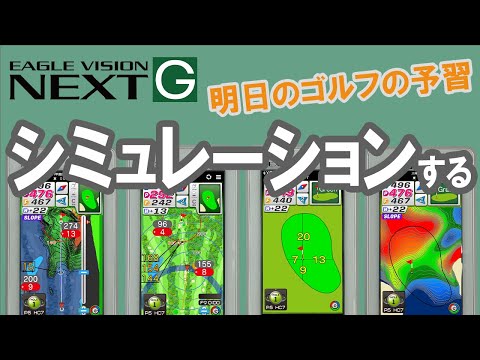
シミュレーションする-明日のゴルフの予習-

競技モードで高低差の表示/非表示を切替

競技モードで高低差の表示/非表示を切替

競技モードで高低差の表示/非表示を切替

スコアカウンターを追加する
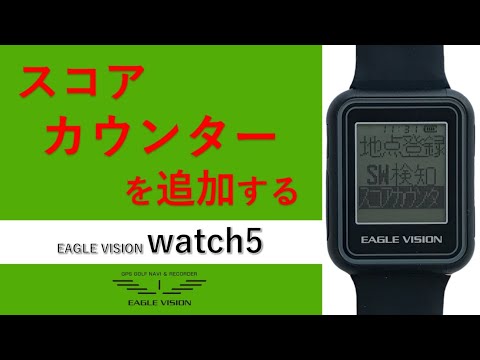
スコアカウンターを追加する
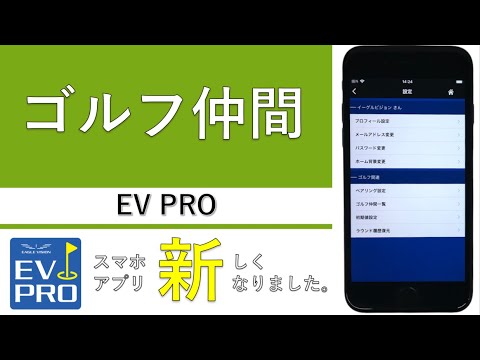
「ゴルフ仲間」を登録する
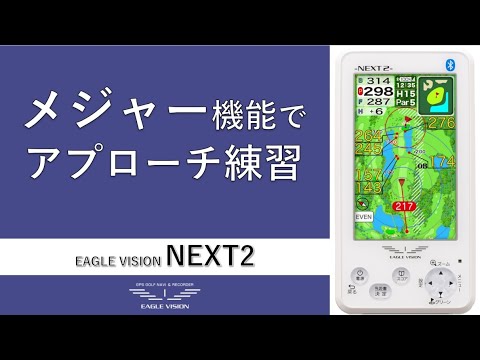
メジャー機能を活用してアプローチ練習する
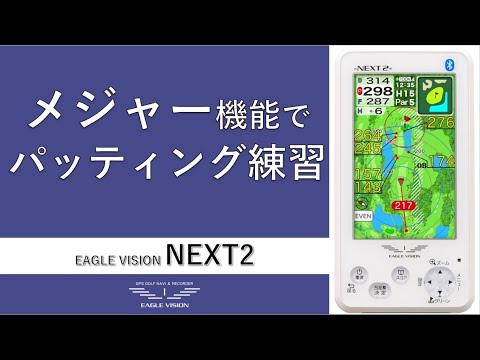
メジャー機能を活用してパッティング練習する
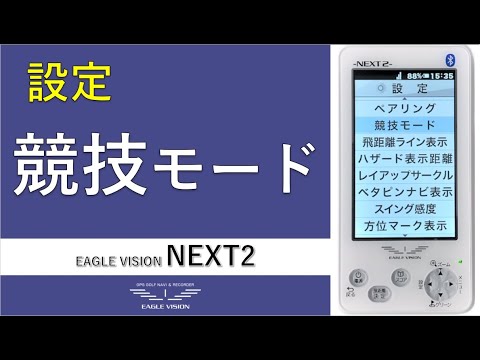
競技モードで高低差の表示/非表示を切替
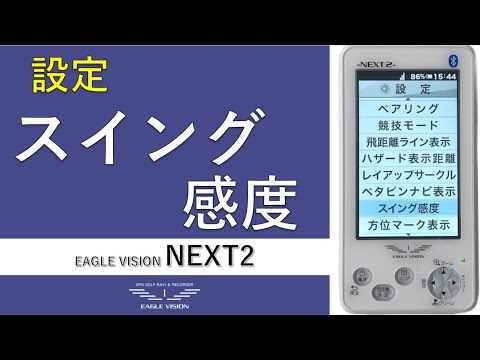
スイング感度の設定
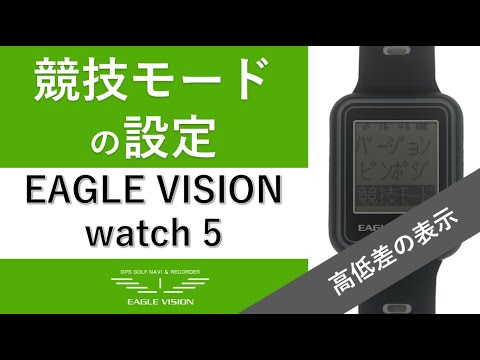
競技モードで高低差の表示/非表示を切替

コース戦略を行う
電源を入れる

ゴルフ場データを確認する
充電について
充電について
電源を入れる
充電について
ゴルフ場に到着したら
ゴルフ場データが収録されているか、確認する
移動ログをkmlファイルに変換する ラウンド前
充電について
ゴルフの予定を入力する。
設定① 「あなたのお名前」を入力する。
設定② 「いつものメンバー」を設定する。
設定③ 「クラブ設定」 ラウンド前
設定④ 「レイアップサークル」を設定する。
設定⑤ 「サーチエリア」を設定する。
設定⑥ 「初期値」を設定する。 ラウンド前
設定⑧ 「バージョン情報」
「コース戦略」を行う
ゴルフ場データが収録されているか、確認する
充電について
電源を入れる
充電について
ゴルフ場に到着したら
「あなたのお名前」を入力します。
「いつものメンバー」を設定する。
「クラブ設定」
「レイアップサークル」を設定する。
「サーチエリア」を設定する。
「初期値」を設定する。
「バージョン情報」
「コース戦略」を行う
充電を正しく行う為には
事前にシミュレーションしてみよう
移動ログを記録するには ラウンド前
ゴルフ場リスト検索から選択をスムーズに行うには
スタンダードビューで簡単ナビを体感してみよう
Myウエポンビューで自分好みの攻略を体感してみよう
充電について
充電について
電源を入れる
充電について
ゴルフ場データが収録されているか、確認する
電源を入れる
充電について
ゴルフ場データが収録されているか、確認する
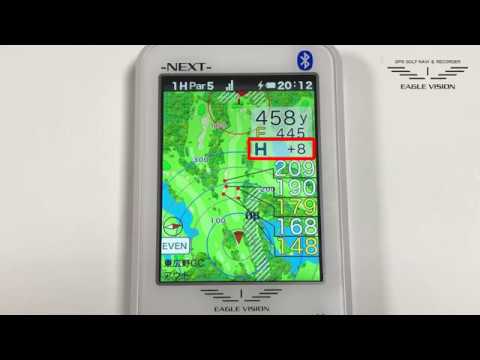
競技モードの設定(高低差の表示/非表示の切替)
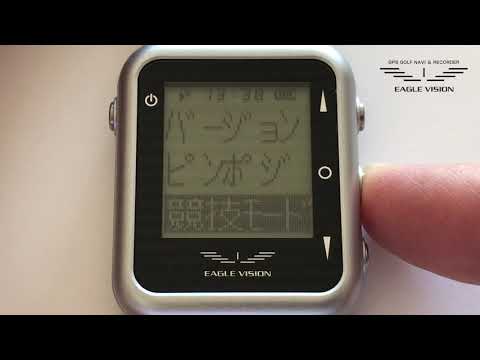
競技モードで高低差の表示/非表示の切替を行う

voice3のパッケージの内容

voice3を充電する
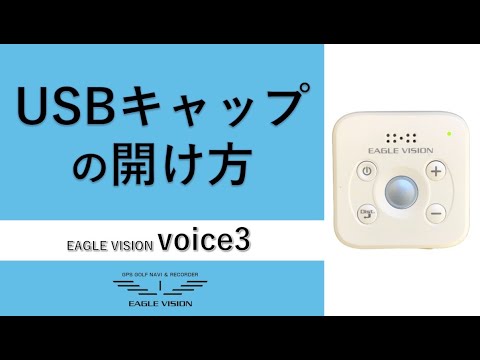
USBキャップを開けてみる

voice3のボタン操作について
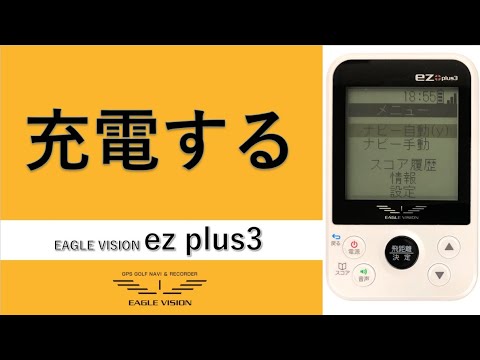
充電方法について
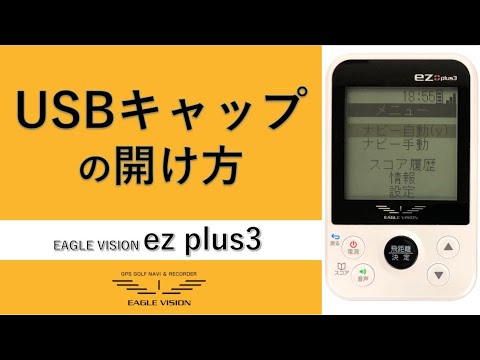
USBキャップを開けてみる
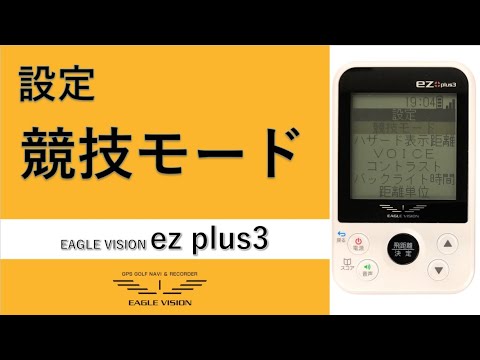
設定:競技モード(高低差の表示/非表示の切替)
競技モードで高低差の表示/非表示の切替を行う
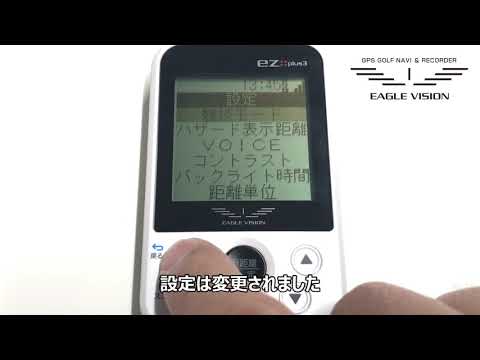
競技モードで高低差の表示/非表示の切替を行う
競技モードで高低差の表示/非表示の切替を行う
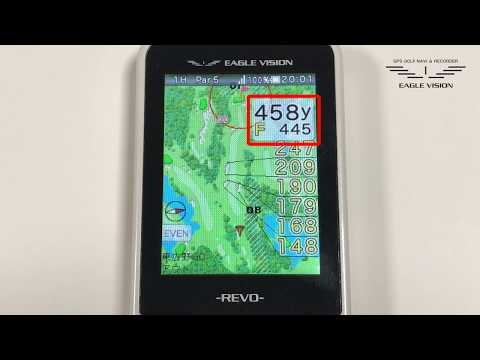
競技モードで高低差の表示/非表示の切替を行う
競技モードで高低差の表示/非表示の切替を行う

競技モードで高低差の表示/非表示を切替
お探しの情報は見つかりましたか?
お探しの情報が見つからない場合、お問い合わせフォームから、ご連絡ください。 サポートより回答させていただきます。

