
使用方法
HOW TO USE
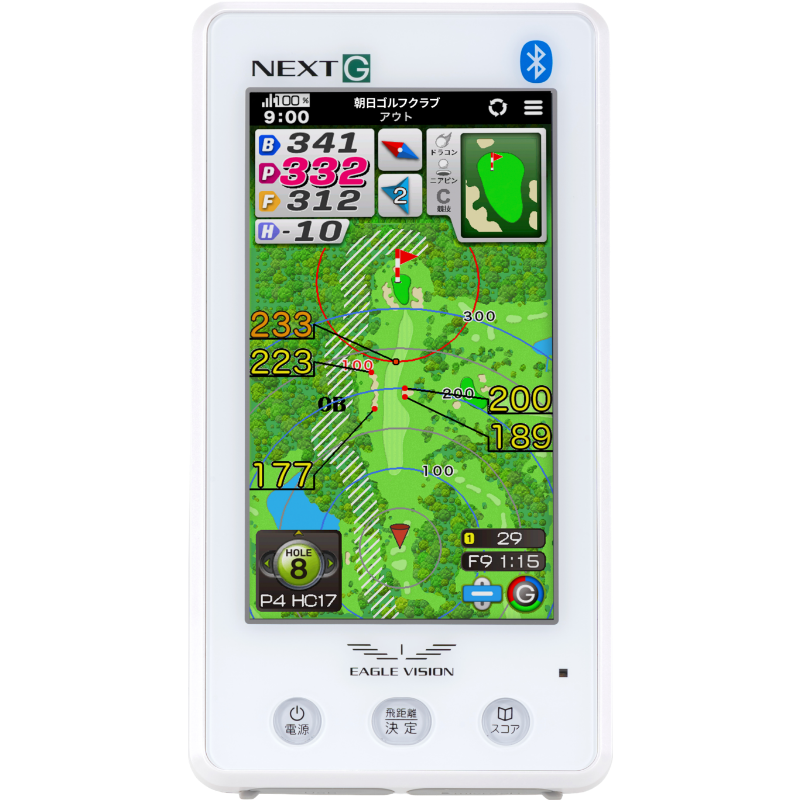
カラー2.png)
ピンポジを手動で設定する
ピンポジ手動入力の方法
グリーン表示をタップして、ピン位置を手動で入力する方法は以下の通りです。
基本手順
- 「グリーン表示」をタップします。
- 「ピン位置入力ボタン」をタップします。
- 「ピンポジ手動入力」画面が表示されます。
2グリーンの場合の入力
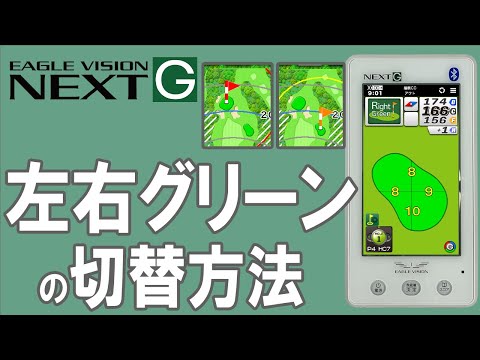
- 画面下に「左グリーン」「右グリーン」と表示されます。いずれかをタッチしてグリーンを選択します。(1グリーンの場合は操作不要)
- 画面下に「フロント」「センター」と表示されます。ゴルフ場の基準点です。いずれかをタップします。
- ピンシートやカートナビでピン位置を確認します。
- グリーンをタッチし、画面をタッチするか指でスライドしてピン位置を移動します。
1ホールだけ入力して完了する場合
- 画面上のチェックをタップします。
- ピン位置が決定され、ベタピンナビに戻ります。
- ピン位置が表示されます。
続けてピン位置を設定する場合
- 画面下のホールボタンをスライドして次のホールへ切り替えます。
- ピン位置が確定され、ホールが切り替わります。
- 次のホールのピン位置を入力していきます。
- この手順を繰り返して、全ホールのピン位置を入力します。
入力のキャンセル
- 画面左上の戻るボタンをタップすると、ピン位置の入力をキャンセルできます。
- ベタピンナビの画面に戻りますが、ピン位置は表示されません。
2グリーンの注意点
- 2グリーンのどちらのグリーンにもピン位置を入力したように見えますが、確定した時に画面に表示されていたグリーンでピン位置が確定します。
- この動画では左グリーン、別の動画では右グリーンでピン位置が確定しています。
- 2グリーンのゴルフ場であっても、ピン位置を設定した場合、左右の切替操作を行っても画面は切り替わりません。未使用のグリーンは表示されない仕様です。
ラウンド
お探しの情報は見つかりましたか?
お探しの情報が見つからない場合、お問い合わせフォームから、ご連絡ください。 サポートより回答させていただきます。

