
よくあるご質問
FREQUENTLY ASKED QUESTIONS

アプリを削除(アンインストール)してしまった場合の再設定・データ復元手順
ラウンド前
-1-800x800.png)
スマホから「EV PRO」アプリを削除(アンインストール)されたお客様は、サービス再開後に以下の手順でアプリの再インストール、ログイン、および過去のラウンド履歴データの復元を行ってください。
STEP 1:アプリの再ダウンロード・インストール
アプリストアより「EV PRO」アプリを再度スマートフォンへダウンロードします。
1.スマホの「アプリストア(Android版:GooglePlayストア、iPhone版:Appstore)」を開きます。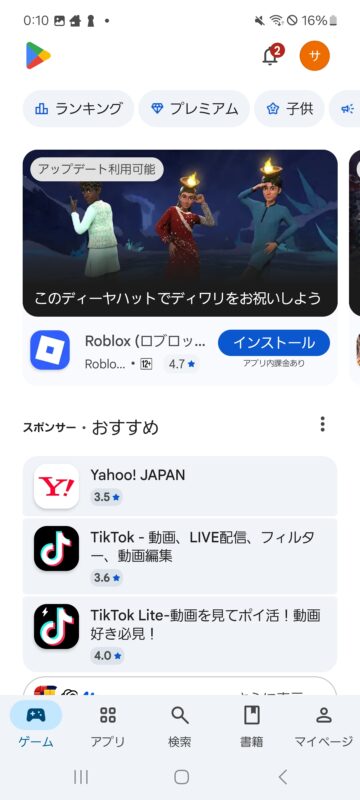
2.検索バーに「EV PRO」と入力して検索します。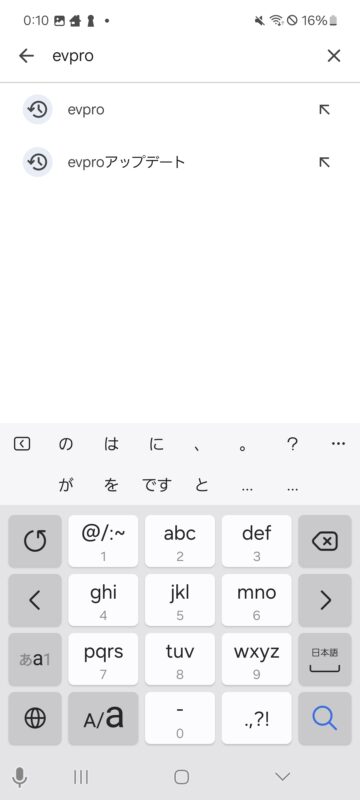
3.「EV PRO」のアプリアイコンを選択し、[インストール]をタップします。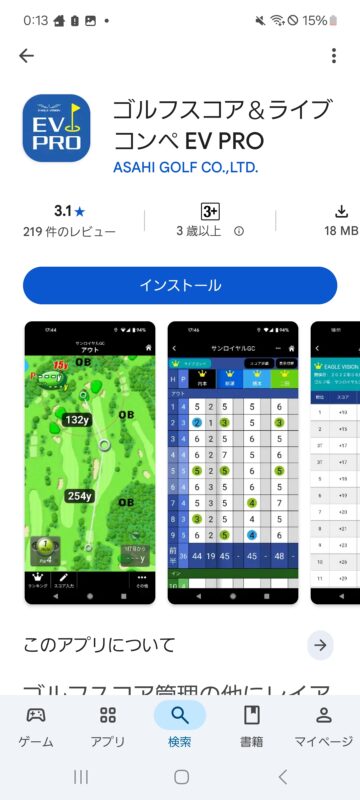
4.インストール完了後、[開く]をタップしてアプリを起動します。
STEP 2:ログインID・パスワードの入力
以前ご利用いただいていたアカウント情報でログインを行います。
5.ご登録済みの「メールアドレス」と「パスワード」を入力して、[ログイン]ボタンをタップします。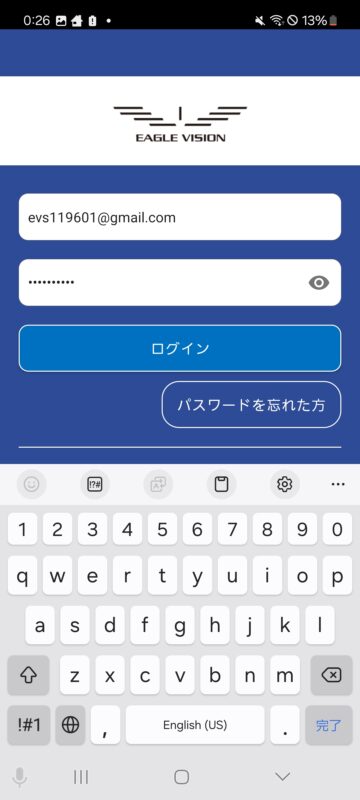
※「新規登録」ではなく、必ず従来の登録情報で「ログイン」を行ってください。新規登録をすると過去のデータが引き継がれません。
※パスワードをお忘れの場合は、入力欄下の「パスワードをお忘れの方はこちら」より再設定をお願いいたします。
STEP 3:2段階認証コードの確認(メールアプリ)
不正アクセス防止のための認証コードが、ご登録のメールアドレス宛に自動送信されます。
6.「EV PRO」アプリを終了せずに、スマートフォンのメールアプリに切り替えます。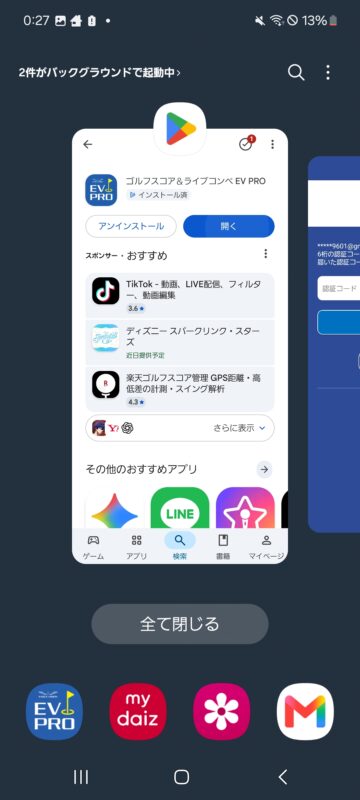
7.送信元「EAGLE VISION / EV PRO」からの認証通知メールを開きます。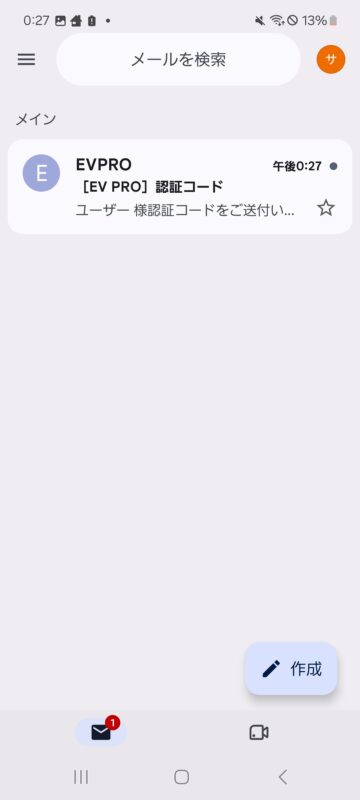
8.本文に記載されている「認証コード(数字)」を確認します。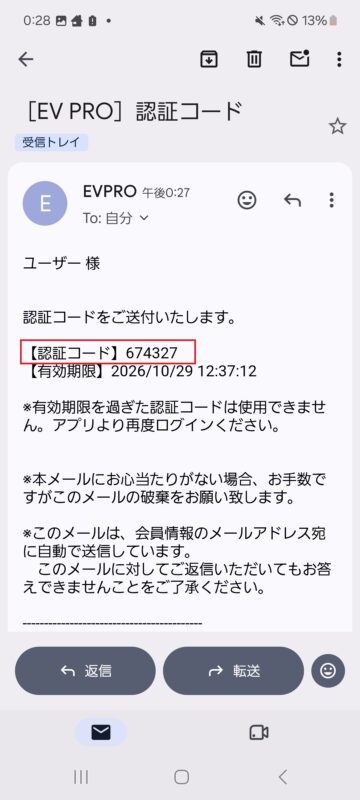
※メールが届かない場合は、「迷惑メールフォルダ」をご確認いただくか、ドメイン指定受信設定(no-reply@evpro-w.eaglevision.jp)をご確認ください。
STEP 4:認証コードの入力とログイン完了
取得した認証コードを入力し、ログインを完了させます。
9.再び「EV PRO」アプリの画面に戻ります。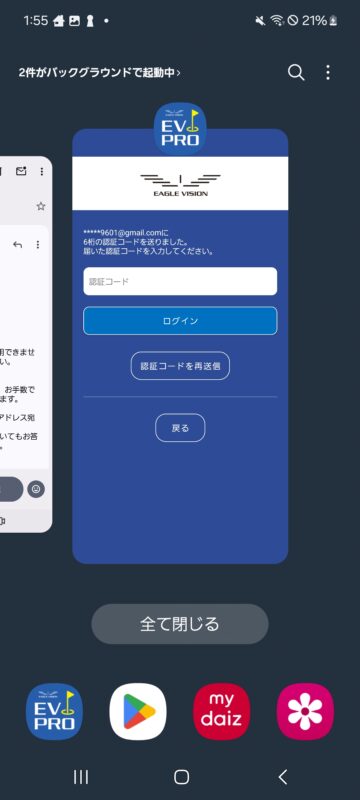
10.メールで確認した認証コードを入力欄に入力して[ログイン]をタップします。
STEP 5:ラウンド履歴の復元(重要)
アプリを削除した場合、端末内のデータが一旦リセットされています。サーバーに保存されている過去のラウンドデータを端末へ復元します。
11.ログインが完了後、[ラウンド履歴復元]を尋ねられるので[はい]をタップします。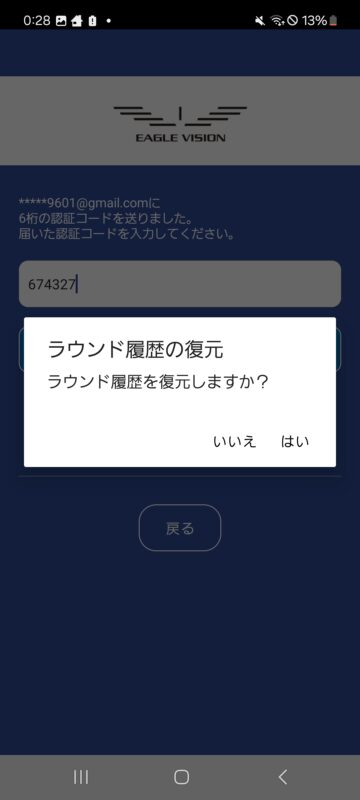
12.復元処理が開始されますので、完了のメッセージが表示されるまでアプリを閉じずにお待ちください。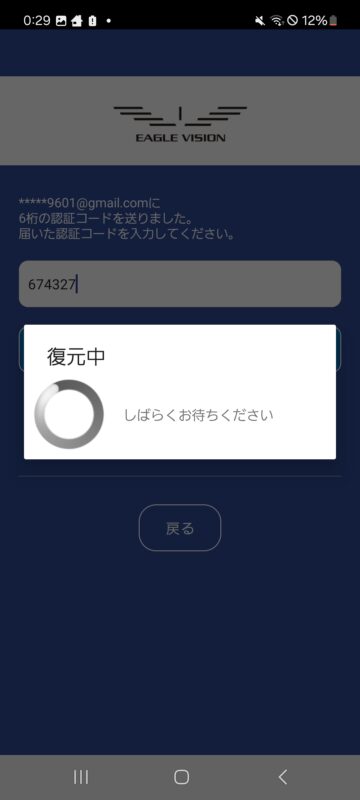
※電波状況の良い通信環境(Wi-Fi環境推奨)で実行してください。
※画面に復元案内が自動表示されない場合は、アプリ内[設定]>[ラウンド履歴復元]から手動で実行してください。
この情報はお役に立ちましたか?
お探しの情報は見つかりましたか?
お探しの情報が見つからない場合、お問い合わせフォームから、ご連絡ください。 サポートより回答させていただきます。

